👤
Googleアカウントでログインする・連携する
株ビジョンは、Googleアカウントを使ってログイン・アカウント登録ができます。すでにメールアドレスとパスワードで登録済みの方も、あとからGoogleアカウントを連携して、どちらの方法でもログインできるようになります。
Googleアカウントで新しくアカウントを登録する
- 株ビジョンのアカウント登録画面を開きます。
- 直接開く場合: https://stockscope.app/signup
- 「Googleで登録」ボタンをクリックします。
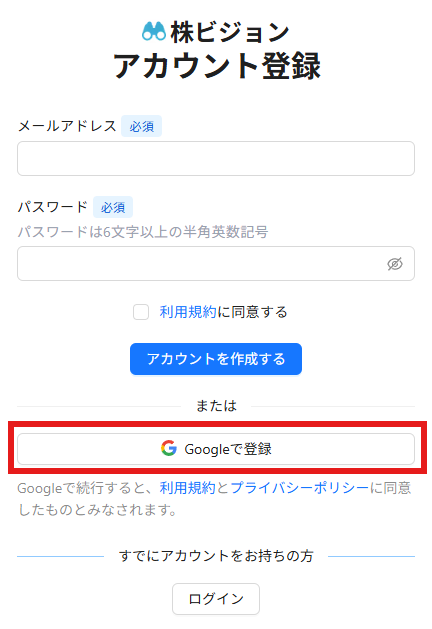
- 表示されたGoogleの画面で、使用するGoogleアカウントを選びます。
- Googleの画面が閉じると、登録とログインが完了します。
- Googleで登録した場合、メールアドレスの確認メールは届きません。確認の手続きは不要です。
- 「Googleで登録」を押すと、利用規約とプライバシーポリシーに同意したものとみなされます。内容はボタンの下のリンクからご確認ください。
Googleアカウントでログインする
- 株ビジョンのログイン画面を開きます。
- 直接開く場合: https://stockscope.app/signin
- 「Googleでログイン」ボタンをクリックします。
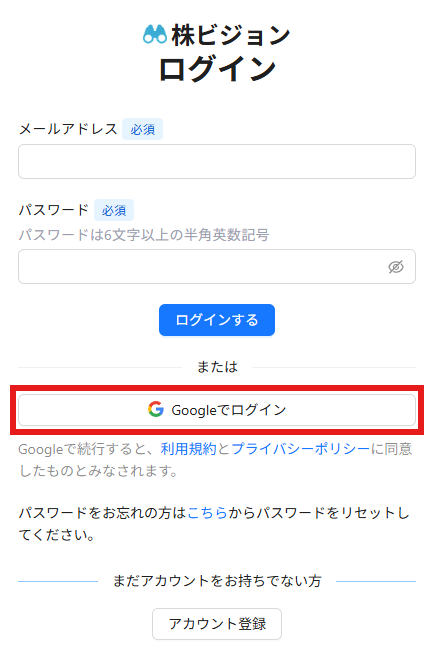
- 表示されたGoogleの画面で、登録に使ったGoogleアカウントを選びます。
メールアドレスとパスワードで登録したアカウントのメールアドレスと同じGoogleアカウントでログインすると、同じアカウントにログインできます(メールアドレスの確認が完了している場合)。
登録済みのアカウントにGoogleアカウントを連携する
メールアドレスとパスワードで登録したアカウントに、Googleアカウントを連携する手順です。連携後は、メールアドレスとパスワード・Googleのどちらでもログインできます。
- 株ビジョンにログインします。
- 画面右上の人型のアイコンをクリックし、メニューから「設定」を選びます。
- 左側のメニューから「アカウント設定」を開きます。
- 「連携アカウント」の欄にある「連携する」ボタンをクリックします。
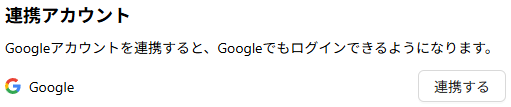
- 表示されたGoogleの画面で、連携するGoogleアカウントを選びます。
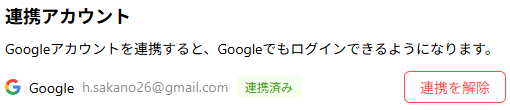
- 「Googleアカウントを連携しました」と表示され、「連携済み」と連携したGoogleアカウントのメールアドレスが表示されれば完了です。
Googleアカウントの連携を解除する
- 「アカウント設定」を開きます。
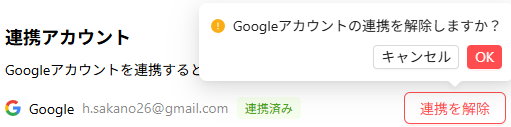
- 「連携アカウント」の欄にある「連携を解除」ボタンをクリックします。
- 「Googleアカウントの連携を解除しますか?」と表示されるので、「OK」をクリックします。
連携を解除できるのは、パスワードを設定しているアカウントだけです。Googleで登録してパスワードを設定していない場合は、先に次の手順でパスワードを設定してください。
Googleで登録したアカウントにパスワードを設定する
Googleで登録したアカウントにパスワードを設定すると、メールアドレスとパスワードでもログインできるようになります。
- 「アカウント設定」を開きます。
- 「パスワードの設定」の欄に新しいパスワードを入力し、「パスワードを設定する」ボタンをクリックします。
- パスワードは6文字以上の半角英数記号です。
- 「パスワードを設定しました」と表示されれば完了です。
- 以降は、ログイン画面でGoogleアカウントのメールアドレスと設定したパスワードでもログインできます。
- ログインしてから時間が経っている場合、Googleの画面がもう一度表示されることがあります。同じGoogleアカウントを選んで進めてください。
うまくいかないときは
- 「このGoogleアカウントは、すでに別のアカウントで使用されています。」と表示される
- 選んだGoogleアカウントが、すでに別の株ビジョンのアカウントで使われています。連携したいアカウントにログインしているか、「アカウント設定」の「ログイン中のアカウント」でご確認ください。
- 別のアカウントで使われているGoogleアカウントを連携するには、先にそのアカウント側で連携を解除してください。
- 「ポップアップがブロックされました。」と表示される
- ブラウザの設定で、株ビジョン(stockscope.app)のポップアップを許可してから、もう一度お試しください。
- Googleの画面を閉じてしまった
- 何も変更されていません。もう一度ボタンをクリックしてください。