🤖
ClaudeやChatGPTから株ビジョンのデータを使う
使えるデータはじめる前にClaudeで使う株ビジョンを接続するチャットで使うChatGPTで使うClaude Codeで使う(開発者向け)「アプリ連携の許可」の画面について連携を解除するうまくいかないとき「スタンダードプラン以上で利用できます」と返ってくる接続が切れた・もう一度ログインを求められたしばらく使えなくなった回答の内容を確かめたい取得したデータの扱いについて
お使いのAIアシスタント(Claude・ChatGPTなど)に株ビジョンを接続すると、チャットで質問するだけで、株ビジョンのデータをもとに回答してもらえるようになります。
たとえば、次のような使い方ができます。
- 「トヨタ自動車の信用残と貸借残の推移を教えて」
- 「今週、決算発表を予定しているウォッチリストの銘柄を一覧にして」
- 「先月の自分のトレードを振り返って、勝率の高い時間帯を教えて」
AIが株ビジョンのデータを読み取るだけで、AIから株ビジョンの設定を変えたり、ウォッチリストを編集したりすることはできません。
使えるデータ
AI連携はスタンダードプラン以上でご利用いただける機能です。フリープランでも接続でき、回数限定で、スタンダードプラン以上と同じすべてのデータを無料でお試しいただけます。お試しの回数は、AIが株ビジョンのデータを取得した回数で数えます。1回の質問で、AIがデータを数回取得することがあります。
株ビジョンのサイトで見られる情報とおおむね同じ範囲を利用できます。
- 銘柄の検索・基本情報・最新の株価指標
- 信用残・貸借残・大口の空売り残高・日々の需給データ(PTS・逆日歩を含む)
- 大口空売り・信用残・貸借残の増減一覧、決算発表の予定(ウォッチリストの銘柄での絞り込みを含む)
- 決算短信・適時開示のAI要約と全文、日付を指定した開示の一覧(ウォッチリストの銘柄での絞り込みを含む)
- 投資部門別売買状況・デイトレード調査・みんなのトレード・銘柄ページの閲覧ランキング
- トレード日誌・トレードの一覧と統計(時間帯別・銘柄別の損益や勝率)
- 財務諸表・財務の詳細
- 回転日数・融資と貸株の残高の速報値(日証金公表)
- ウォッチリストの一覧と登録銘柄
お試しの残りが少なくなると、AIの回答にその旨が添えられます。お試しを使い切ると、AIから「スタンダードプラン以上で利用できます」という案内が返ります。株価の四本値など、一部のデータは提供していません。
AIの回答には、データの基準日と、株ビジョンの該当ページへのリンクが含まれます。
はじめる前に
接続には、次の3つが必要です。
- 株ビジョンのアカウント:続けて使うにはスタンダードプラン以上が必要です。フリープランでも接続でき、回数限定ですべてのデータをお試しで利用できます。接続の途中で株ビジョンへのログインを求められます。
- 接続先のURL:
- AIアシスタント側のプラン:ご利用のサービスによって条件が異なります。
| サービス | 利用できるプラン |
|---|---|
| Claude(Web版・デスクトップ版) | Free・Pro・Max・Team・Enterprise(Freeは追加できる接続先が1つまで) |
| ChatGPT(Web版のみ) | Plus・Pro・Business・Enterprise・Edu(Freeは利用できません) |
接続先のURLは、株ビジョンのマイページの「連携アプリ」にも「MCP サーバー URL」として表示されています。
Claudeで使う
株ビジョンを接続する
- Claude(claude.ai)の設定を開き、「カスタマイズ」の「コネクタ」を開きます。
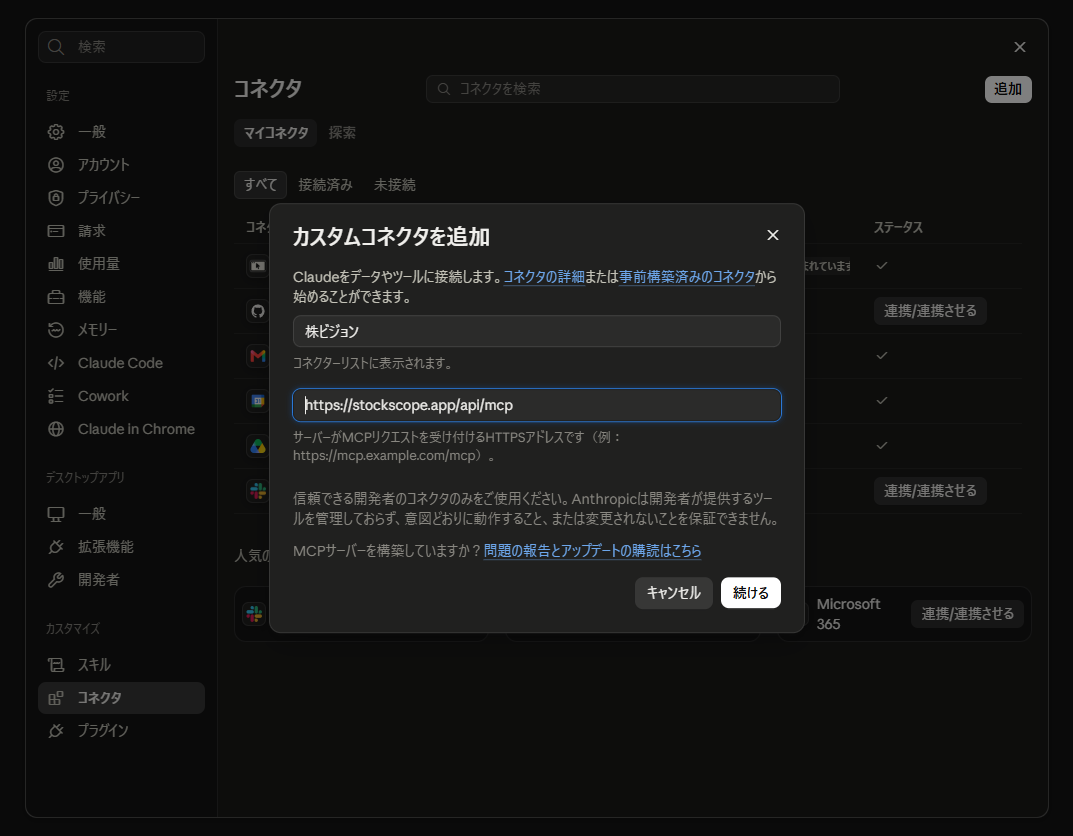
- 右上の「追加」を押すと、「カスタムコネクタを追加」の画面が開きます。
- 上の入力欄に (コネクターリストに表示される名前)、下の入力欄に接続先のURL を入力し、「続ける」を押します。
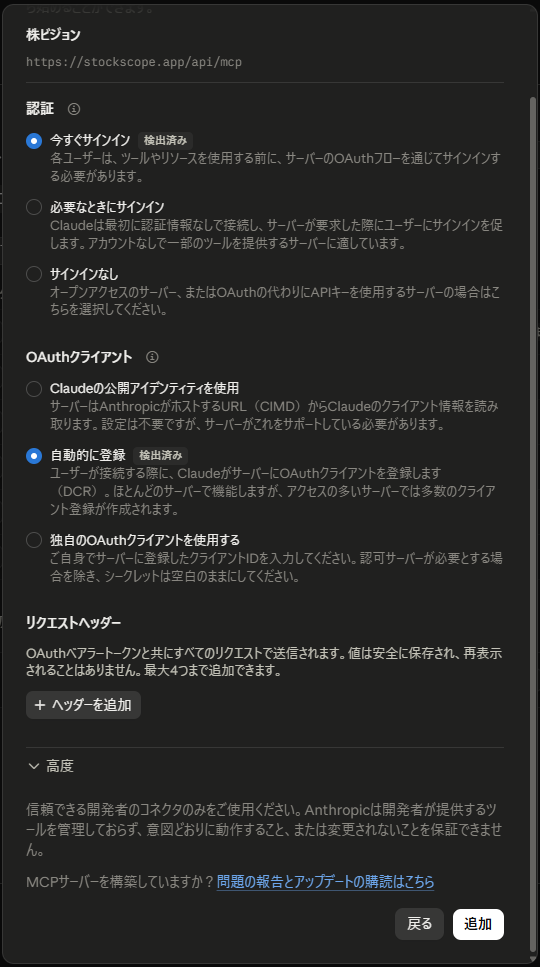
- 「認証」で「今すぐサインイン」、「OAuthクライアント」で「自動的に登録」が選ばれていることを確認し、「追加」を押します。(どちらもはじめから選ばれています。「リクエストヘッダー」と「高度」は変更しなくて大丈夫です。)
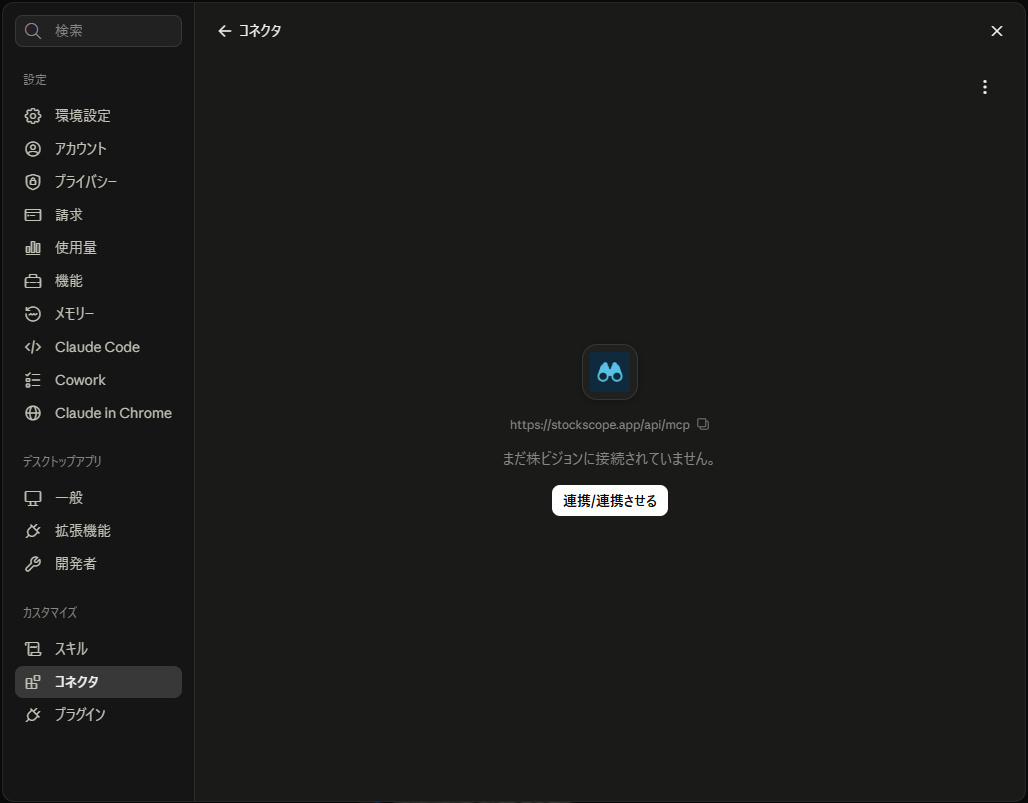
- 株ビジョンのコネクタの画面が開くので、「連携/連携させる」を押します。
- あとから接続するときは、「コネクタ」の一覧で株ビジョンを開くと、同じ画面が開きます。
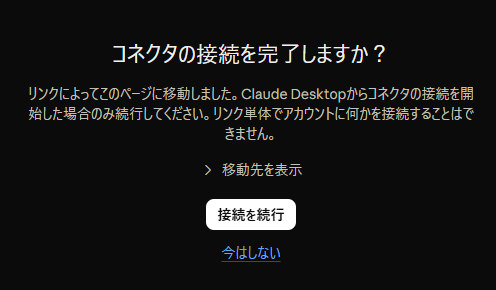
- 「コネクタの接続を完了しますか?」と表示されたら、「接続を続行」を押します。
- 株ビジョンの画面が開きます。ログインしていない場合はログインしてください。
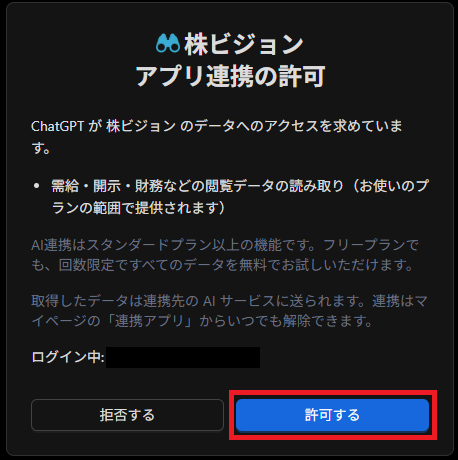
- 「アプリ連携の許可」の画面で内容を確認し、「許可する」を押します。
- デスクトップアプリから接続した場合は、ブラウザに「Claude を開きますか?」と表示されるので、「Claude を開く」を押します。
- 株ビジョンのコネクタの画面に「ツールの権限」が表示されれば、接続は完了です。
「ツールの権限」には、AIが使える株ビジョンのツール(「決算短信・適時開示の要約」「決算発表予定カレンダー」など)が一覧で表示されます。はじめは「承認が必要」になっていて、AIがデータを取得するたびに確認を求められます。ツールごとに、いつも許可する・確認する・使わせない、を選べます。この画面の「切断する」を押すと、Claude側の接続を切れます。(株ビジョン側の連携も解除する場合は「連携を解除する」をご覧ください。)
Team・Enterpriseプランでは、組織の管理者(Owner)がコネクタを追加したあとに、各メンバーが接続します。
チャットで使う
チャットの入力欄の左下にある「+」から「コネクタ」を開き、一覧の株ビジョンをオンにします。あとは、株ビジョンのデータについて普通に質問してください。
ChatGPTで使う
ChatGPTでは、「プラグイン」に株ビジョンを追加して接続します。スマートフォンのアプリからは利用できません。
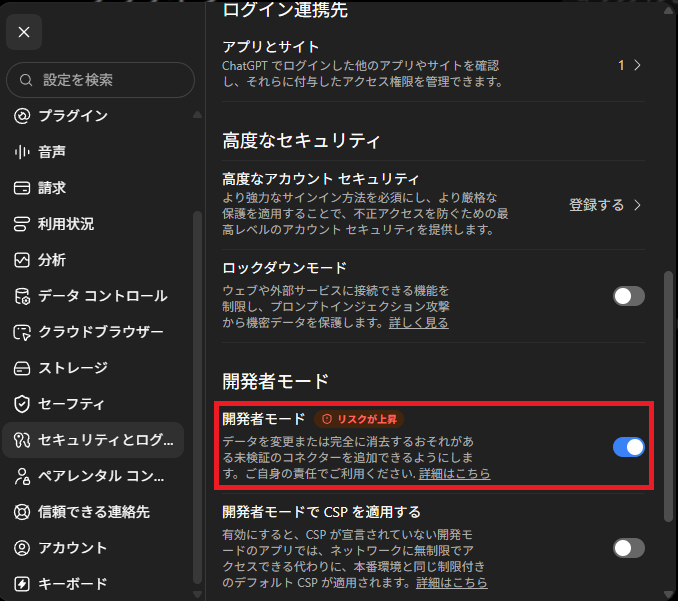
- ChatGPTの設定から「セキュリティとログイン」を開き、「開発者モード」をオンにします。(株ビジョンのようなカスタムのMCPサーバーを追加するために必要です。)
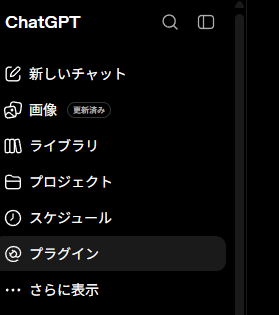
- 左のメニューから「プラグイン」を開きます。
- 右上の「+」を押すと、「新規プラグイン」の画面が開きます。
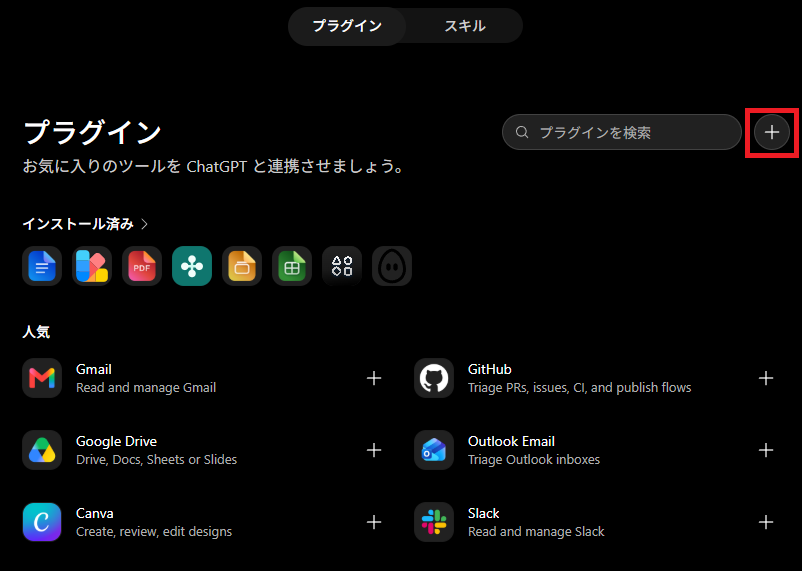
- 「名前」に 、「接続」の「サーバーの URL」に を入力します。(「アイコン」と「説明」は任意です。)「認証」で「OAuth」を選びます。(「OAuthの詳細設定」は変更しなくて大丈夫です。)
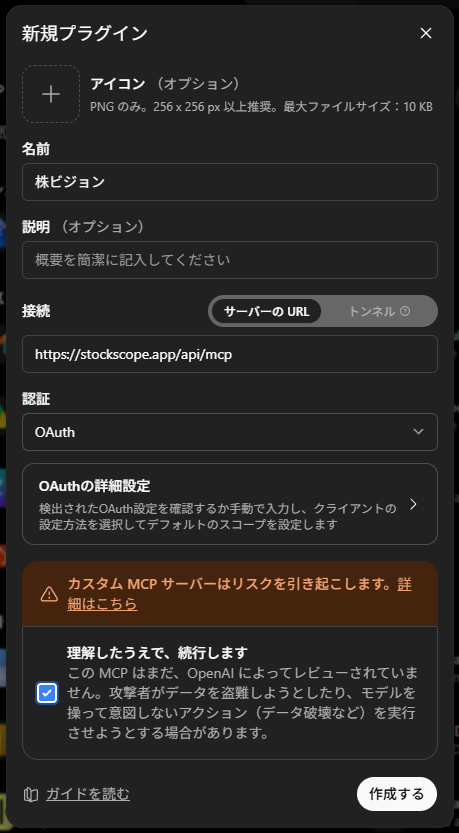
- 注意書きを読み、「理解したうえで、続行します」にチェックを入れて、「作成する」を押します。
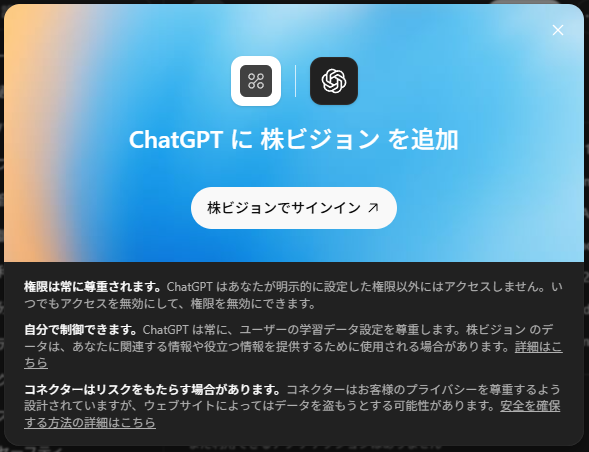
- 「ChatGPT に 株ビジョン を追加」と表示されたら、「株ビジョンでサインイン」を押します。
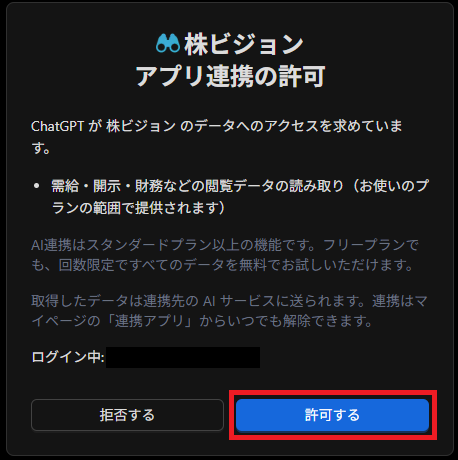
- 株ビジョンの画面が開いたらログインし、「アプリ連携の許可」の画面で「許可する」を押します。
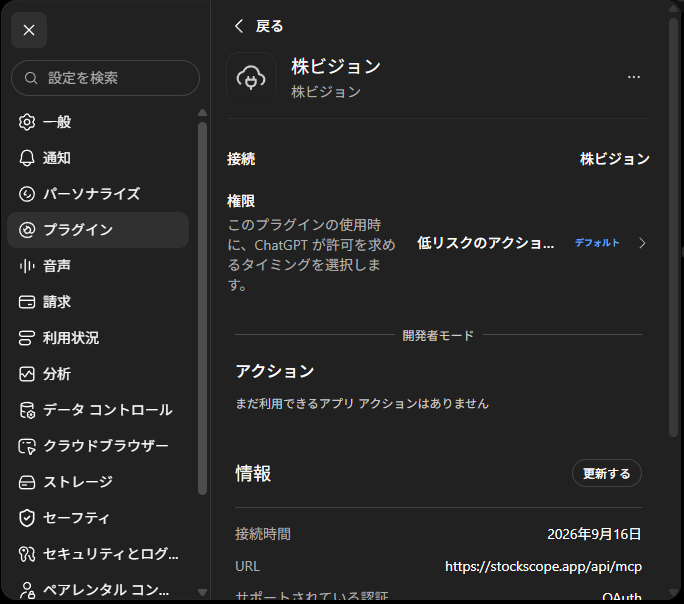
- 設定の「プラグイン」で株ビジョンを開くと、接続状態や権限を確認できます。
- チャットで、そのメッセージで使うプラグインとして株ビジョンを選ぶか、メッセージ内で株ビジョンに言及して質問します。
うまく株ビジョンのデータを使ってくれないときは、「株ビジョンのアプリを使って」と質問に書き添えてください。
Claude Codeで使う(開発者向け)
Claude Codeでは、ターミナルで次のコマンドを実行して接続先を追加します。
Claude Codeを起動して を実行し、一覧から を選ぶと、ブラウザで株ビジョンのログインと「アプリ連携の許可」の画面が開きます。接続先を削除するときは次のコマンドを実行します。
「アプリ連携の許可」の画面について
接続の途中で、株ビジョンの「アプリ連携の許可」の画面が表示されます。この画面には、次の内容が表示されます。
- 接続を求めているアプリの名前
- 許可する内容(需給・開示・財務などの閲覧データの読み取り)
- AI連携を利用できるプランと、フリープランで無料お試しができること
- 取得したデータが接続先のAIサービスに送られること
- ログイン中の株ビジョンのアカウント
内容に心当たりがない場合は「拒否する」を押してください。
連携を解除する
- 株ビジョンにログインします。
- 画面右上のユーザーメニューから「マイページ」を開きます。
- 左のメニューから「連携アプリ」を選びます。
- 解除したいアプリの「解除」を押します。
解除すると、そのアプリからは株ビジョンのデータを取得できなくなります。再び使うときは、AIアシスタント側で接続し直してください。AIアシスタント側に残っている接続先の設定も、不要であれば削除してください。
Claudeのコネクタの画面にある「切断する」は、Claude側の接続を切るだけです。株ビジョン側の連携も解除する場合は、上の手順で「解除」を押してください。
うまくいかないとき
「スタンダードプラン以上で利用できます」と返ってくる
フリープランのお試しを使い切っています。スタンダードプラン以上に加入すると、次の質問からすぐに引き続き利用できます。
接続が切れた・もう一度ログインを求められた
次のような場合は、接続し直す必要があります。
- 株ビジョンのマイページで連携を解除した。
- 90日以上、そのアプリから株ビジョンを利用しなかった。
AIアシスタント側で、株ビジョンの接続をもう一度始めてください。
しばらく使えなくなった
短い時間に続けて多くの質問をすると、一時的に利用が制限されることがあります。1分ほど待ってから、もう一度お試しください。
スタンダードプラン以上でも、AIがデータを取得できる回数には1日あたりの上限があります。上限は、通常のご利用では達しない回数に設定しています。上限に達すると、AIから「1日あたりの利用上限に達しました」という案内が返ります。上限は日本時間の0時にリセットされます。
回答の内容を確かめたい
AIの回答は株ビジョンのデータをもとにしていますが、AIによる要約や計算を含みます。売買の判断など重要な場面では、回答に含まれるリンクから株ビジョンのページを開き、数値と基準日を確認してください。
取得したデータの扱いについて
AIアシスタントに送られたデータは、そのサービスの利用規約とプライバシーポリシーに従って扱われます。各サービスでのデータの扱いについては、ご利用のサービスの案内をご確認ください。